
免费 · 在浏览器里转换
M4A 转 MP3 工具
M4A 转 MP3 直接在浏览器里完成,歌名、艺人、专辑、曲目编号和封面都会一起带进 MP3。iPhone 语音备忘录、会议录音、专辑曲目,转完都能在车载音响、普通音箱和 Windows 文件资源管理器里正常播放和显示,文件全程留在你的设备上。
手机录音
手机录音是单声道,转出的 MP3 也保持单声道,体积很小。
原文件
M4A · AAC · 65 kbps
48 kHz · 单声道 · 0:13
108 KB
MP3 128 kbps
MP3 · 128 kbps
48 kHz · 单声道 · 0:13
207 KB
原文件
MP3 128 kbps
用本站自己的录音制作,由工作室里的转换器转换。
- 不用注册,文件数量不限
- 免费
- 歌名、艺人、专辑和封面
- 保留歌曲信息
- 文件留在你的设备上
- 浏览器里转换
- 也可转 WAV:16、24 位或 32 位浮点
- 128 到 320 kbps
- 普通 M4A 和无损 M4A 都能读
- AAC 和 ALAC
- 所有曲目一次放进去
- 整张专辑
M4A 怎么转成 MP3?
M4A 转 MP3 可以直接在浏览器里做:打开转换器,放入 M4A 文件,选好码率。语音备忘录和会议录音选 128 kbps,歌曲选 320 kbps。每个文件都在你自己的设备上解码并保存为 MP3,歌名、艺人、专辑和封面会一起写进新文件。不用安装软件,也不用注册账号。
三步完成 M4A 转 MP3
不管是一条语音备忘录还是一整张专辑,M4A 转 MP3 的步骤都一样。
放入 M4A 文件
放一条录音或整张专辑都可以。每个文件都会显示里面是什么:AAC 还是无损 ALAC、采样率、单声道还是立体声、时长多少。
选择 MP3 码率
转换器会根据文件本身推荐码率:无损和商店买的歌曲推荐 320 kbps,单声道录音推荐 128 kbps。每个选项旁边都标着转出来的大小。
保存 MP3
先试听,再按原来的文件名下载,歌曲信息和封面已经在里面了。录音还可以一键交给转文字工具。
为什么用这个 M4A 转 MP3 工具
专门照顾大家手里真实的文件:苹果曲库里的歌、手机录音和会议音频。

歌名、艺人、专辑和封面都保留
从 iTunes 买的歌自带歌曲信息和封面。转换时这些都会写进 MP3,用的是 Windows 文件资源管理器、车载音响和老播放器都认的标签格式,整张专辑转完依然有封面、曲目顺序不乱。
每个文件配合适的码率
无损 ALAC 或 256 kbps 的购买曲目值得用 320 kbps;单声道的语音备忘录用 128 kbps 听起来一样,而且保持单声道,MP3 很小。转换器会读取文件,推荐合适的选项。
录音留在你身边
语音备忘录和会议录音常常涉及隐私。M4A 转 MP3 的解码和编码都在你自己的浏览器里完成,一段看诊录音或团队通话从头到尾都不离开你的设备。
AAC 和无损 ALAC 都能打开
大多数 M4A 里是 AAC,无损翻录的音乐库用的是 ALAC,两种都能读。M4B 有声书和 M4R 铃声其实也是 M4A,同样可以转。
不多加静音,也不少一秒
每个 MP3 都带有播放器跳过编码填充用的信息,现场专辑或连续混音里的曲目依然能首尾相接地播放。
会议录音直接变文字稿
转好的会议或采访录音可以直接交给转文字工具,歌曲可以交给去人声工具,不用先下载再重新选择文件。
M4A 转 MP3 示例
每个示例都是用本站自己的录音做成的 M4A,由本页的 M4A 转 MP3 工具转换。可以对比转换前后的频谱和大小。
歌曲和录音始终属于你
转换器怎么处理你的文件,逐条说明。
在你的设备上转换
读取 M4A、写出 MP3 都由你的浏览器完成,电脑和手机都一样。
私人录音保持私密
语音备忘录和会议音频从头到尾都留在你的设备上。
不用注册
转一条备忘录还是整个音乐库,都不需要账号或邮箱。
文件名和信息都保留
每个 MP3 都保留原来的文件名、歌名、艺人、专辑和封面,放进音乐 App 就能用。
M4A 转 MP3 指南:文件来源、码率和其他方法
M4A 是什么
M4A 是只装声音的 MP4 文件。里面通常是 AAC,这是苹果在音乐、语音备忘录和播客里用的格式;无损翻录的音乐则用 ALAC。M4B 是同样的容器,用来装有声书,M4R 则是 iPhone 铃声。
M4A 在苹果设备和大多数新 App 里播放都没问题,但车载音响、老式 MP3 播放器、部分剪辑软件和很多网站仍然只认 MP3,这就是需要 M4A 转 MP3 的常见原因。
你的 M4A 从哪里来
先看文件来源,就知道该选什么码率、转出来是什么样。
- 1iPhone 语音备忘录:单声道 AAC 讲话。选 128 kbps,MP3 保持单声道,体积很小。
- 2在 iTunes Store 买的歌:256 kbps AAC,带封面。选 320 kbps,歌曲信息一起带过去。
- 3ALAC 无损翻录:CD 音质或更高。选 320 kbps,要剪辑的话另存一份 WAV。
- 4Zoom 等会议软件只录声音的文件:讲话内容,常常是立体声。128 kbps 足够。
- 5音乐 App 导出和安卓录音机:先看是音乐还是讲话,再选 192 或 128 kbps。
M4A 转 MP3 时尽量少损失音质
AAC 和 MP3 都靠舍弃细节来压缩体积,所以两者互转每次都会再损失一点。MP3 的码率要比原文件留些余量:256 kbps 的 AAC 歌曲转成 320 kbps 的 MP3;128 kbps 的录音如果是音乐就转 192 kbps,讲话则 128 kbps 即可。
如果文件还要剪辑、拼接或混音,先转成 WAV,最后再统一转一次 MP3。之后需要 MP3 时,用 WAV 转 MP3 就行。
在 Mac、iPhone 和 Windows 上 M4A 转 MP3
Mac 自带的音乐 App 可以给资料库里的歌曲生成 MP3 版本:在它的导入设置里选 MP3 编码器,再用"转换"命令就会在每首歌旁边生成一个 MP3 版本。它一次只处理资料库里的歌曲,资料库以外的语音备忘录用不了。
iPhone 没有自带把 M4A 转换成 MP3 的方法。用 Safari 打开本页,从"文件"App 选择文件,转好后存回"文件"即可。Windows 上可以用带转换功能的免费媒体播放器,选 MP3 配置,一次转一个文件。
用命令行转换
如果你习惯命令行,下面这行命令会把一个文件转成 192 kbps 的 MP3:ffmpeg -i in.m4a -c:a libmp3lame -b:a 192k out.mp3。音乐可以把 192k 改成 320k。大部分标签会保留,但封面需要额外的参数。
转不了的文件
有些 M4A 被锁定在卖给你的那个 App 里。转换器能识别出来,并直接告诉你。
- 1M4P 文件:2009 年以前在 iTunes 买的歌带有版权保护,只能在苹果的 App 里播放。
- 2Apple Music 下载的歌:订阅期间下载离线听的歌曲也有同样的保护;单独购买的歌曲没有。
- 3Audible 等商店的有声书用的是自己的加密格式;没有保护的 M4B 文件会转成一个完整的长 MP3。
要转整张专辑?把所有曲目一次放进去。转出的 MP3 保留文件名和曲目编号,在任何音乐 App 里都会按正确顺序排列。
M4A 转 MP3 的常见用途
歌曲、备忘录和录音,在任何播放器上都能放。
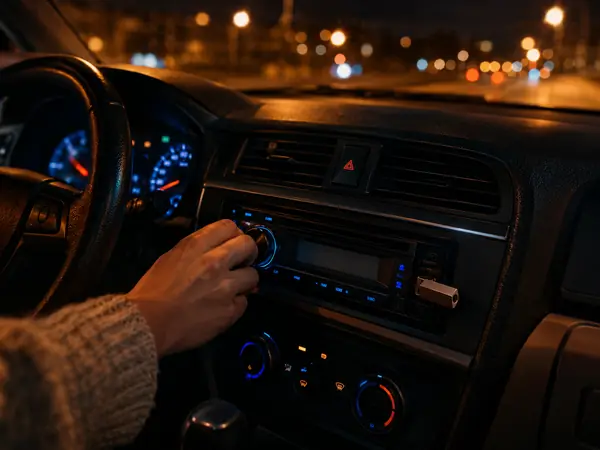
车里听的专辑
把商店买的歌拷进 U 盘,放进只认 MP3 的车载音响。

分享语音备忘录
把 iPhone 上的备忘录发给用 Windows 或安卓的朋友。

会议录音
把存成 M4A 的通话转成 MP3,再整理成文字稿。

老播放器听有声书
在简单的 MP3 播放器上听没有保护的 M4B 有声书。

音乐 App 做的小样
把歌曲创意存成哪里都能打开的 MP3 分享出去。

课程和采访
把录好的课程和采访存成体积小巧的 MP3。
M4A 转 MP3 常见问题
更多转换和音频工具



现在就把 M4A 转成 MP3
放入歌曲和录音,选好码率,下载保留了歌曲信息的 MP3。免费,在浏览器里就能完成。