
免费 · 各种视频 · 浏览器里转换
视频转 MP3 工具
视频转 MP3,不管视频是怎么来的:手机拍的片段、电脑录屏、浏览器里录的会议、OBS 录的游戏 MKV,都可以放进来。选一个码率,最高 320 kbps,只留下声音。整个过程在浏览器里完成,视频留在你的设备上,也不用装任何软件。
手机拍的视频
手机竖拍的视频,直接转成 MP3,放进播客或备忘。
 原 MP4 视频
原文件
MP4 · AAC · 125 kbps
48 kHz · 立体声 · 0:08
1.4 MB
MP3 128 kbps
MP3 · 128 kbps
48 kHz · 立体声 · 0:08
129 KB
转换后的大小是原文件的 9.1%
用本站自己的录音制作,由工作室里的转换器转换。
- 不用注册,转多少个都行
- 免费
- 直接读取文件内容
- MP4 · MOV · WebM · MKV
- 或 16、24、32 位 WAV
- 128 到 320 kbps
- 10 分钟视频转 MP3(台式机实测)
- 7 秒
- 和视频的声音一样长
- 时长一致
- 文件始终留在这里
- 你的设备
视频怎么转成 MP3?
视频转 MP3 很简单:打开转换器,放入视频文件,选一个码率。讲话内容用 128 kbps 就很清楚,大多数音乐用 192 kbps,想保留最多细节就选 320 kbps。转换器会找到视频里的主音轨,在浏览器里转成 MP3,下载前可以先试听。MP4、MOV、WebM、MKV 都是同样的操作。
三步完成视频转 MP3
不管哪种视频,都是这三步。
放入视频
手机里的片段、录屏软件的文件、下载文件夹里的视频都可以。转换器会逐个检查,显示每个视频的声音信息;读不了的文件也会说明原因。
选 MP3 还是 WAV
用来听和分享就选 MP3,有 128、192、256、320 kbps 四档;要拿去剪辑就选 WAV。只有人声的话还可以选单声道。
试听后保存
先听一遍,再按视频原来的名字下载;也可以直接交给转文字或去人声工具继续处理。
一个视频转音频工具,接住你手上所有视频
手机片段、各种录制和游戏录像,最后都变成一个干净好用的音频文件。
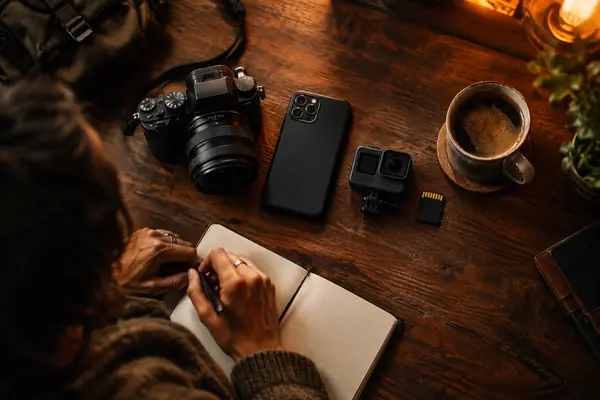
常见的视频格式都能读
手机和剪辑软件导出的 MP4、M4V,iPhone 和 Mac 的 MOV,浏览器录制的 WebM,OBS 等录制软件的 MKV。转换器看的是文件内容而不是后缀名,所以后缀写错的视频也能转。
没有时长信息的录制文件也能转
浏览器和网页会议录下来的 WebM,文件头里常常没有写时长,很多播放器会因此出问题。转换器会一直读到文件结尾,整段录制都能完整转成音频。
讲话还是音乐,码率选得准
一段讲话视频需要的码率比音乐视频低得多。每个码率都标出转出来的大小,转换器还会根据视频本身的声音推荐一个,既不浪费空间,也不丢细节。
几个小时的录制也很快
网课、直播回放、讲座动辄几个小时。转换器按段读取视频,从不整个读进内存;在台式机上,10 分钟的视频大约 7 秒就转好了。
第一个字前面没有空白
音频从视频的声音开始的地方开始,在声音结束的地方结束。以后把配音放回画面下面,也能严丝合缝地对上。
转完直接整理成文字
录了一通电话、一节课或一次采访?转好的音频可以一键交给转文字或去人声工具,不用先下载再上传。
视频转 MP3 示例
三种不同来源的视频,都是用本站自己的录音做成,由这个转换器转换。可以对比转换前后的频谱和大小。
你的录像始终在你手里
在这里转换的视频会怎样处理。
由你的浏览器处理
读取视频、写出音频,都由你自己的手机或电脑完成,用哪个浏览器都一样。
文件留在你的设备上
私人片段、通话录音、家庭视频,从头到尾都在你自己保存的位置。
免费,不用注册
不用开账号,转多少个视频都可以。
转好马上能下载
每个音频一转完就出现,文件名沿用原来的视频。
视频转 MP3 指南:按视频的来源讲
哪些视频格式可以转
大多数视频都是下面几种封装格式之一,里面都有一条声音轨,转换器读取的就是它。各种格式的情况如下。
手机视频转 MP3
安卓手机录的是 MP4;iPhone 录的是 MOV,分享出去时常变成 MP4。画面是什么编码都不影响,因为转换只读取声音。
直接在手机上转:用浏览器打开转换器,从文件里选视频。在 iPhone 上,"文件"App 给的是原始录像;直接从"照片"里选,系统可能会先处理成便于分享的版本,大视频会多等一会儿。
录屏、浏览器录制和游戏录像
录屏软件存的是 MP4 或 MOV,浏览器里的录制工具存 WebM,OBS 这类软件存 MKV。浏览器录出来的文件经常不写时长,转换器会读到结尾,音频不会缺一截。
录制软件可以存好几条声音轨,比如游戏声一条、麦克风一条。转换器取主音轨,也就是播放器默认播放的那一条。需要另一条的话,先在录制软件里把那条单独导出再转。
从社交 App 保存下来的视频
从社交 App 下载到手机里的片段就是普通的 MP4,转法和其他视频一样。请只转你自己拍的,或者你有权使用的视频。
转换器只处理你设备上的文件,不会根据链接去抓取视频,这样也不会违反那些网站的使用条款。
视频转 MP3 还是 WAV
MP3 适合听和分享:讲话用 128 kbps,大多数音乐用 192 kbps,想保留最好效果的音乐用 256 或 320 kbps。只有一个人说话时选单声道,大小能减半。
WAV 适合剪辑。它不会再增加损失,剪切、混音都不掉音质;可以选 16 位、24 位或 32 位浮点,44.1 或 48 kHz,和你的工程设置对齐。
视频剪辑软件一般按 48 kHz 工作。如果音频还要放回画面下面,选 48 kHz 的 WAV,放进时间线就不用再转采样率。
用媒体播放器或命令行
在带转换功能的免费媒体播放器里,添加视频,选一个 MP3 音频配置,然后开始。一次只能转一个文件。
用命令行的话,ffmpeg -i input.mkv -map 0:a:0 -vn -c:a libmp3lame -b:a 192k output.mp3 会保留第一条声音轨(-map 0:a:0),去掉画面(-vn)。
视频转 MP3 的常见用途
不管视频在哪里录的,都能把声音留下来。

旅行片段和 Vlog
把旅途中的讲述留成一份声音日记。

录下来的视频通话
把通话的声音存下来,回头再听或者整理成文字。

游戏录像
保留一局游戏的解说或者背景音乐。
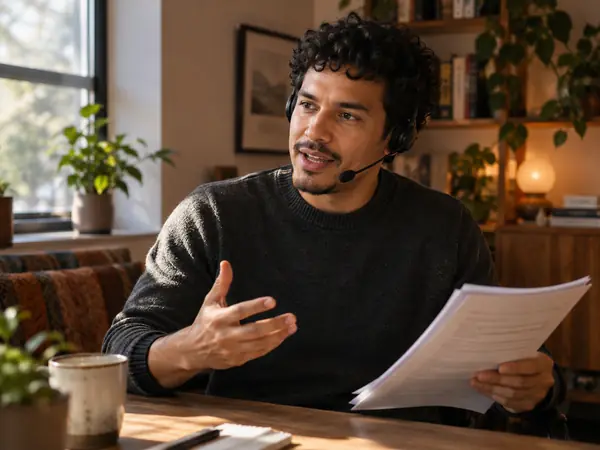
课程和工作坊
在公交上、散步时再听一遍录好的课。

家庭视频
把生日歌、老人讲的故事存成音频。
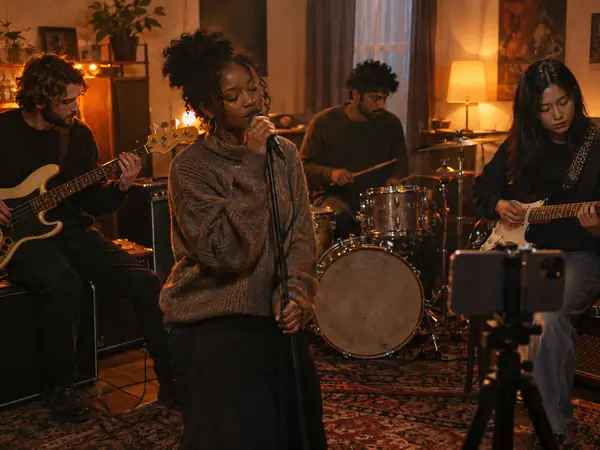
排练和演出
从手机拍的视频里拿出乐队的声音,回头仔细听。
视频转 MP3 常见问题
更多转换和音频工具

现在就把视频转成 MP3
手机片段、录制文件、游戏录像,放进来就能只留下声音。免费,在浏览器里完成。