
AI 降噪,录音和视频都能用
去除背景噪音:音频降噪,视频降噪
在线去除背景噪音:把录音或视频里的风声、车流、嗡嗡声、风扇声和雨声去掉,不重新生成你的人声。去掉的声音可以单独听,处理完再决定去掉多少噪音,然后下载 MP3、WAV,或者画面原样不动的视频。
风里的江边骑行 vlog
风声 · Vlog · 中文 · 降噪
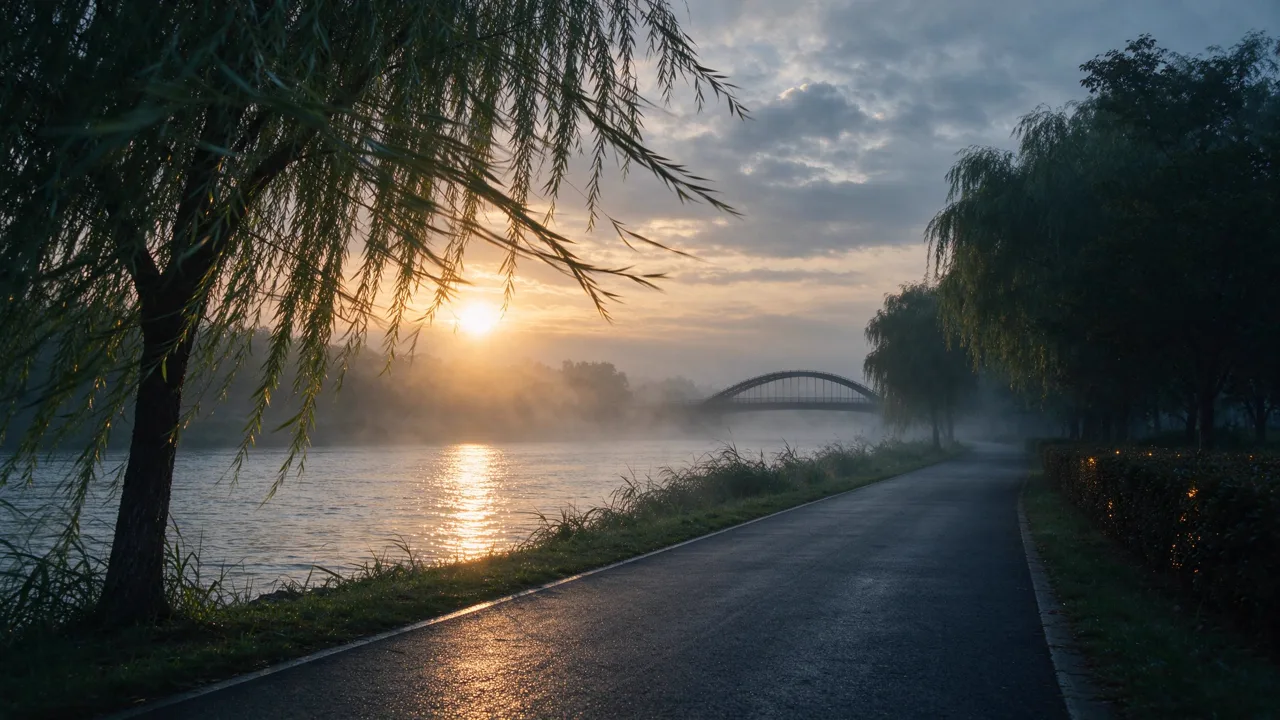
在这个工作室里处理,结果没有修改,播放时可以切换着听。
- 一个录音或视频最长
- 2 小时
- 视频只上传声音
- 只传声音
- 能单独听
- 去掉的声音
- 去掉多少噪音,处理完再调
- 0~100%
- 先试听,再处理全部
- 第一分钟
- 每分钟,开始前就显示
- 2 积分
怎么去除音频里的背景噪音?
要去除背景噪音,在去除背景噪音工作室里打开录音或视频,选“降噪”并开始:风声、车流、嗡嗡声和风扇声会被去掉,人声不重新生成。去掉的声音可以单独听,再调好去掉多少噪音,下载音频,或者画面原样不动的视频。
三步去除背景噪音
选好是什么噪音,先试第一分钟,听着满意再下载。
打开录音或视频
拖进 MP3、WAV、M4A、FLAC,或者 MP4、MOV 这类视频。视频只上传声音,声音在你的设备上取出。文件最长 2 小时。
选是什么噪音
风声、车流、嗡嗡声、风扇、雨声、音乐,还是旁人说话。AI 降噪会按噪音推荐模式:持续和路过的噪音用“降噪”,近处有人说话时用“录音棚人声”。
试听、调整、下载
原声、降噪后的声音和去掉的声音,在同一时刻切换着听;调好去掉多少噪音,下载 MP3、WAV 或视频。
去除背景噪音,结果你自己能核对
去掉了什么能单独听,去掉多少由你定,人声不重新生成。

去掉的声音,能单独听
除了原声和降噪后的声音,还能单独播放去掉的部分:原录音减去降噪后的结果,逐个采样点对齐。听到的主要是噪音。噪音盖住人声的地方,降噪也会压低一部分人声,所以在那里能听到被调低的人声,噪音越大越明显。它播放的是降噪去掉的全部声音,不跟着上面调的比例变。想听人声,就听“降噪后”;想核对每个字,处理时打开文字对照。这一步在你的设备上算,不另收积分。
去掉多少噪音,处理完再调
人声背后一点声音都没有,听起来会发干、不自然。边播边调去掉多少噪音(0~100%),想保留一点街道或风的感觉也可以。调多少次都不再扣积分。
风声、车流、嗡嗡声、风扇、雨声、人群
“降噪”能去掉嗡嗡声、风扇、空调这类持续的噪音,风声、车流、警笛、雨声、隔壁电钻这类时有时无的噪音,还有远处人群的嘈杂声。近处有人说话,那也是清楚的人声,这时用“录音棚人声”,它只重新生成主要人声。选好噪音,AI 降噪就推荐对应的模式。
视频降噪,画面原样不动
拖进 MP4、MOV、MKV 或 WEBM。只上传声音,10 分钟的视频约 14 MB。实测一个 4 GB、一小时的视频,在电脑浏览器里取出声音用了约 50 到 95 秒,只上传了 92 MB。降噪后的声音放回同一个文件,画面逐帧原样复制。试听时画面跟着一起播放。
想要凭据,就逐字对照
打开文字对照(每分钟另加 3 积分),处理前后各转写一次,按时间对齐,标出读起来不一样的地方。任何一处都能播放,一键换回原声。
先试第一分钟,再处理全部
先处理你自己录音的第一分钟,听听效果。满意再处理剩下的部分:试过的那一分钟直接沿用,不会重复收费。
去除背景噪音样例:处理前后
每段样例都是本站声音库里的声音,故意加上噪音,再用去除背景噪音工具处理,结果没有修改。播放时可以在原声、降噪后的声音和去掉的声音之间切换。
去除背景噪音指南:不同噪音怎么处理
风声
手机或相机录到的风声,是户外视频里最常见的噪音之一:低沉的轰轰声和一阵阵的呼呼声盖住说话。“降噪”能去掉风声,不重新生成人声。想让画面听起来还在户外,就保留一到两成噪音。
车流、警笛和列车
路过的汽车、公交、警笛、进站的列车,在人声下面来来去去。“降噪”会把它们和街道上持续的嗡嗡声一起去掉。喇叭或警笛正好压在某个字上时,可能还会留一点痕迹,可以在那个位置和原声对比着听。
嗡嗡声、电流声和底噪
电源的嗡嗡声、灯管的电流声、线路上的沙沙声都很稳定,是最容易去掉的噪音之一。“降噪”能把它们去掉,单独听去掉的声音,主要就是那一声嗡嗡。
风扇、空调和冰箱
风扇和空调持续的呼呼声,垫在讲课、网课的每一个字下面。“降噪”能去掉;在家录音做录音降噪,通常这一步就够了。
旁人说话
咖啡馆、车站、展会上,背景里全是别人的说话声。远处人群的嘈杂声,“降噪”会当作噪音去掉;近处有人说话,声音和你的一样清楚,“降噪”会当作人声留下。这时选“录音棚人声”:它去掉旁人和房间,重新生成主要人声,每分钟 15 积分。回声和离麦克风太远的问题,音频增强里讲得更详细。
人声下面的音乐
两种模式都会把人声下面的音乐和噪音一起去掉。想保留背景音乐,可以先用人声分离把音乐分出来,人声降噪后再把音乐放回去。
视频降噪怎么做
在去除背景噪音工作室里打开视频。声音在你的设备上取出,上传降噪后放回同一个视频,换上新的声音:画面、帧率、分辨率都原样复制。发到社交平台和视频网站,响度选“视频”(−14 LUFS)。
手机拍的视频常常是竖屏,画面比例保持不变,只换声音。
去掉多少噪音才自然
噪音一点不留,人声可能听起来很近、发干、不自然,像在录音间里录的。可以先用 100%,再慢慢往下调,直到环境感回来一点:vlog 多半 80%~90% 合适,讲课和语音备忘用 100%。
在噪音最响的地方对比一下:那里去掉得最多。把降噪后的声音和原声对着听,在意每个字的话,就打开文字对照。
下次怎么录得更干净
手机或麦克风离嘴比离噪音近,录音时关掉风扇和空调,背对风口或躲到墙后。开头先留几秒安静,方便听出房间本来的声音。
大家用去除背景噪音做什么
好不容易录好的一段,旁边偏偏有噪音。
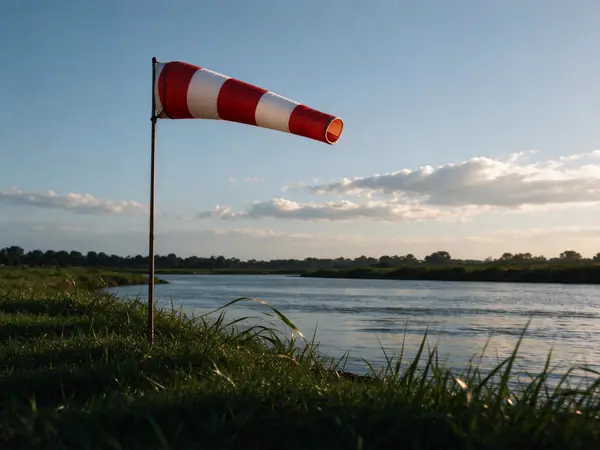
vlog 和旅行视频
去掉骑行或船上拍视频时的风声和发动机声。

网课和讲课
去掉楼上装修的电钻声。

户外采访
去掉广场上的音乐和人群嘈杂声,只留采访对话。
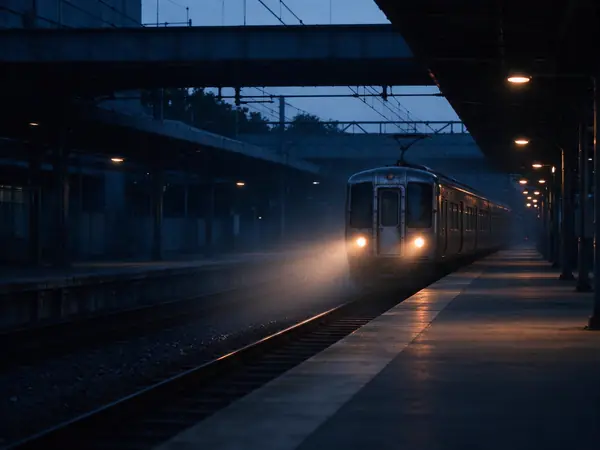
语音备忘
在嘈杂的站台上录的备忘,从人群里提出来。
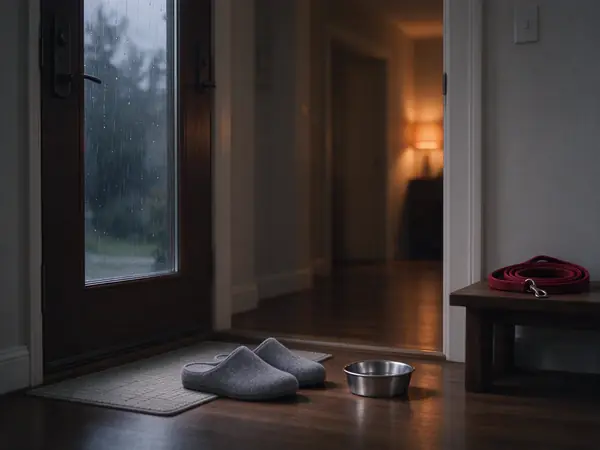
在家录的聊天
去掉窗外的雨声,在家录的聊天更清楚。

街头视频
去掉鞭炮和人群的嘈杂声,街头拍的视频也能听清。
去除背景噪音常见问题
更多 AI 音频工具



用去除背景噪音工具给录音降噪
打开录音或视频,先听第一分钟的效果,再下载没有噪音的版本,人声不重新生成。